Flipkart Shipping Label Print Kaise Karein — Step by Step Hindi Guide
Flipkart Seller Hub se label print karna naye sellers ke liye sometimes confusing lagta hai — PDF kahan milta hai, use crop kaise karein, aur thermal printer pe kaise print karein. Is guide mein sab kuch detail mein bataya hai.
Flipkart Shipping Label Kahan Milta Hai?
- seller.flipkart.com pe login karo
- Left menu mein “Orders” pe jao
- Jo orders ready hain, unhe select karo
- Upar “Print Label” button pe click karo
- Ek PDF download hoga — isme label aur invoice dono hote hain
Label PDF Ko Crop Karna Kyun Zaroori Hai?
Flipkart ka downloaded PDF mostly A4 size hota hai — jisme ek chhota shipping label hota hai aur baaki jagah invoice ya blank space. Thermal printer pe seedha print karne se ya toh label cut-off hoga ya bahut chota print hoga.
Isliye pehle label ko crop karna zaroori hai — sirf 4×6 wala label part nikaalo, baaki hatao.
Flipkart Label Crop Karne Ka Tarika
Step 1: quicklabeltools.in browser mein kholo
Step 2: “Flipkart Label Cropper” pe click karo
Step 3: Apna Flipkart label PDF upload karo
Step 4: Tool automatically label detect kar lega — preview check karo
Step 5: Download karo — 4×6 print-ready file mil jaayegi
Step 6: Printer pe print karo — thermal hai toh 4×6 size select karo, regular printer hai toh A4 pe “Fit to page” karo
Thermal Printer Pe Print Karne Ka Tarika
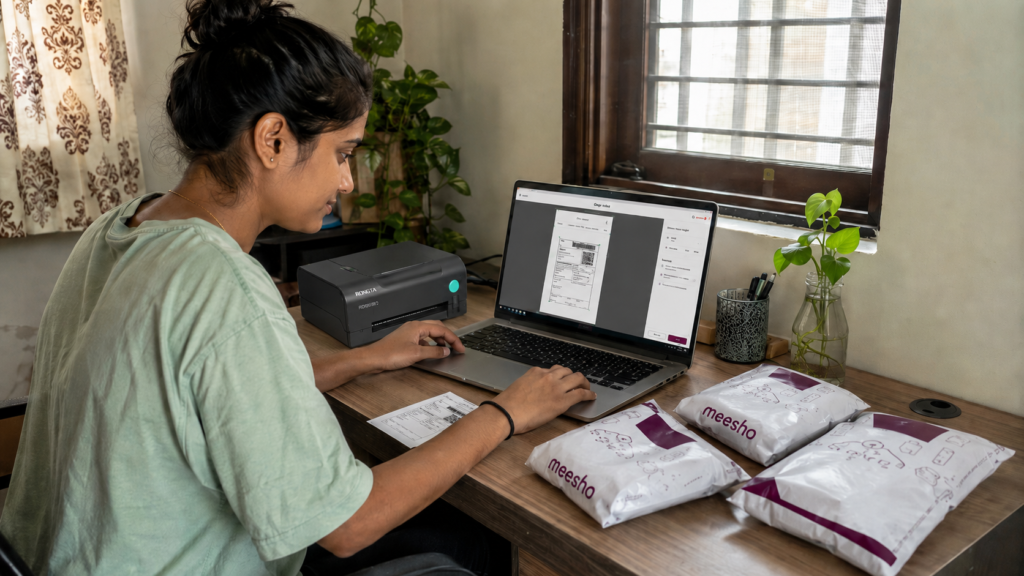
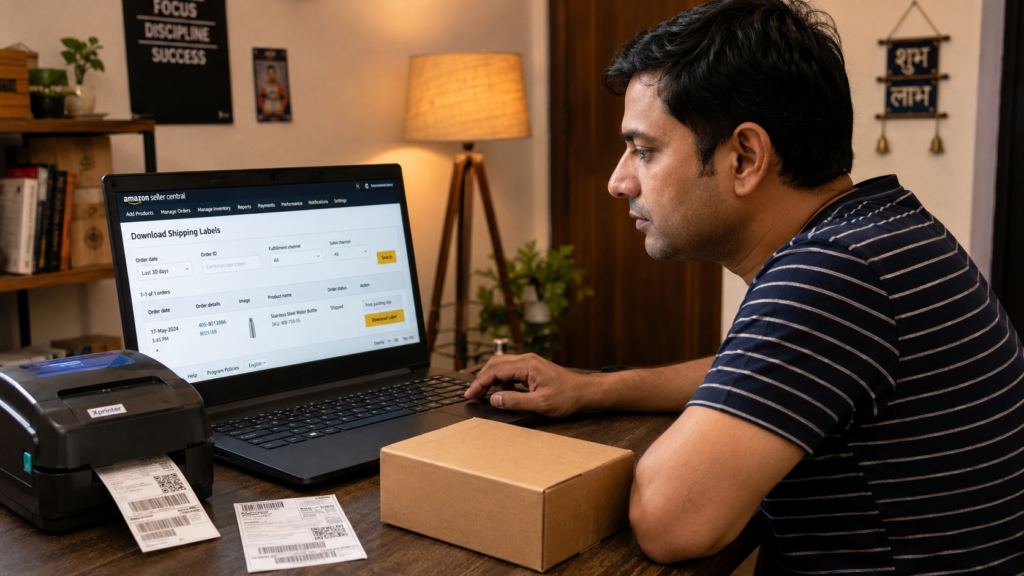
Agar aapke paas thermal label printer hai (jaise Xprinter, iDPRT, Zebra):
- Downloaded label file open karo
- Print karo (Ctrl+P)
- Printer mein apna thermal printer select karo
- Paper size: 4 × 6 inch ya 100mm × 150mm select karo
- Print!
Agar thermal printer nahi hai aur regular printer hai — A4 pe print karo, manually fold ya cut karo.
Aksar Pooche Jaane Wale Sawaal
Q: Flipkart label PDF automatically download kyun nahi hota? A: Seller Hub pe kuch settings hoti hain — “Download as PDF” option check karo. Agar browser mein direct open ho raha hai, Ctrl+S se save karo.
Q: Kya ek saath multiple orders ke labels crop ho sakte hain? A: Haan, multi-page PDF upload karo — har order ka label alag crop ho jaayega.
Q: Label pe barcode dhundha se nazar nahi aa raha — kya karu? A: Crop size thoda adjust karo (tool mein slider use karo) taaki poora barcode aaye.
Q: Invoice separately chahiye toh kya karu? A: Tool page pe “Label + Invoice” option select karo.
Flipkart label abhi crop karo — Flipkart Label Crop Tool →